 CutStock
Handbuch
Was du in jedem Reiter von CutStock siehst, was du dort tust und welche Begriffe dazugehören.
Grundlagen
Desktop-App: im Browser, aber lokal
Die Desktop-App (macOS, Windows) öffnet sich in deinem Standard-Browser. Das ist kein Online-Dienst: CutStock läuft komplett auf deinem eigenen Rechner, der Browser zeigt nur die Oberfläche an. Es wird keine Internetverbindung gebraucht, und die Daten bleiben auf deinem Rechner (auf dem Mac auf Wunsch per iCloud zwischen deinen Macs abgeglichen). Zum Beenden gibt es oben rechts den Knopf „Beenden“.
Begriffe
- Material – ein Werkstoff, z. B. „Alu Profil 40x40“ (Stange) oder „MDF 19 mm“ (Platte).
- Kürzel – kurzer Name des Materials für Stück-Codes, z. B.
AP40. - Stück – ein einzelnes Brett, eine Stange oder Platte im Lager, mit Code wie
AP40-07. Der Code steht auf dem Etikett bzw. wird aufs Material geschrieben. - Rest – ein Stück, das beim Sägen übrig blieb und mindestens das Mindest-Restmaß des Materials hat. Reste kommen zurück ins Lager und behalten den Code ihres Bretts.
- Abschnitt / Abfall – was kleiner als das Mindest-Restmaß ist. Er wird weggeworfen oder, wenn eingeschaltet, ohne Code in der Abfallkiste geführt.
- Lagerort – wo ein Material liegt (Regal, Wagen, Kiste). Jedes Material hat genau einen, dazu optional einen eigenen Ort für seine Reste.
- Plan – das gespeicherte Ergebnis einer Optimierung für ein Projekt und ein Material. Ein Plan reserviert die Stücke, die er verwenden will.
Reiter „Material“
Links stehen die Materialien, rechts der Lagerbestand des gewählten Materials.
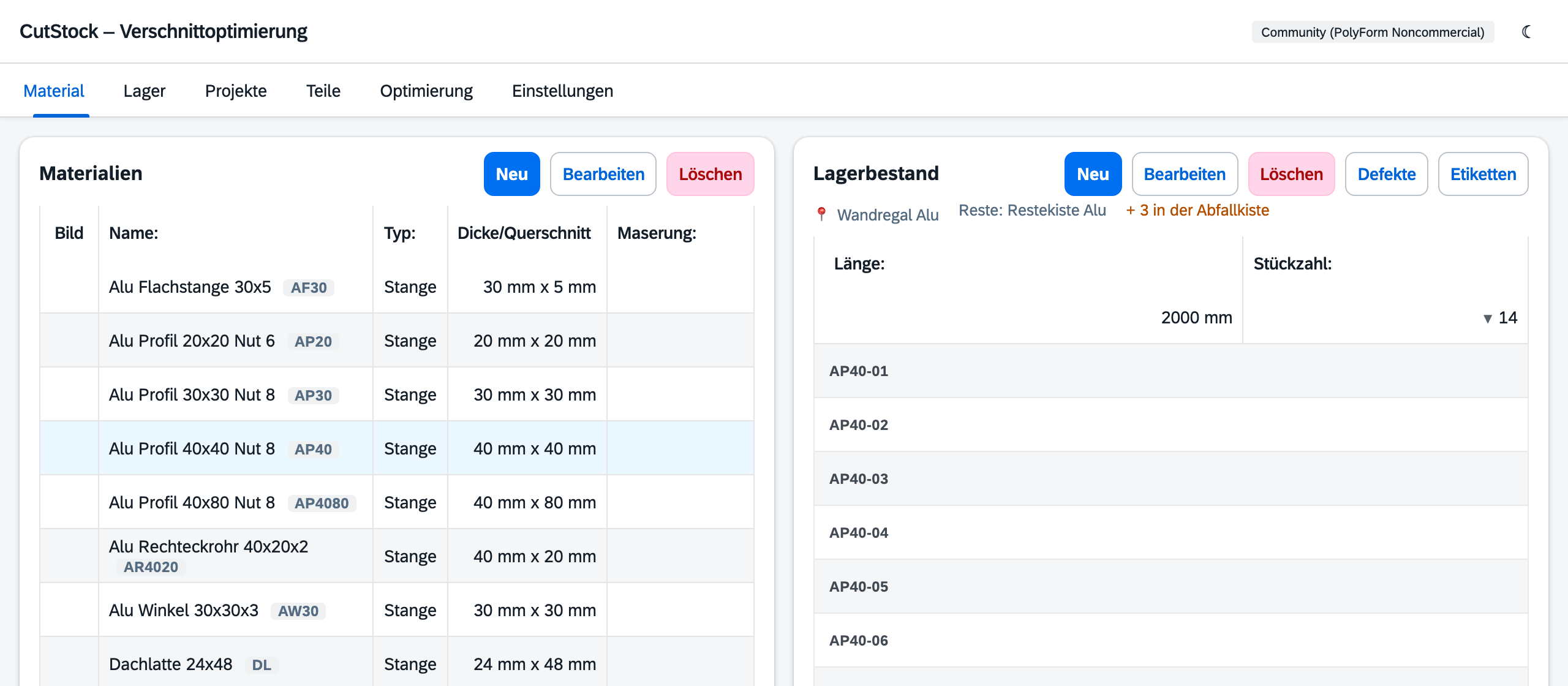
Materialien
Neu / Bearbeiten (oder Doppelklick) öffnet den Material-Dialog:
| Feld | Bedeutung |
|---|---|
| Name, Typ | Platte oder Stange |
| Dicke / Querschnitt | Platten: Dicke; Stangen: Breite × Tiefe |
| Maserung | nur Platten: keine, längs, quer – bestimmt, ob Teile gedreht werden dürfen |
| Besäumung | Rand, der vor dem Zuschnitt rundum abgeschnitten wird (beschädigte Kanten) |
| Min. Restlänge / -breite | Abschnitte ab diesem Maß sind Reste und kommen zurück ins Lager, kleinere sind Abfall |
| Kürzel | für die Stück-Codes, z. B. AP40 → AP40-07; leer = Vorschlag aus dem Namen |
| Lagerort | wo das Material liegt (Pflicht); „+ Neuer Lagerort …“ legt direkt einen an |
| Lagerort für Reste | wo die Reste liegen; „(gleicher Ort)“ = beim Material |
| Bild | optional, erscheint als Miniatur und im PDF |
Mehr zu Lagerorten im Reiter Lager.
Lagerbestand
Über dem Bestand steht, wo das Material liegt (📍), wo seine Reste liegen und ob etwas davon in der Abfallkiste ist. Darunter je Maß eine Zeile mit Anzahl; Reste sind markiert.
- Neu bucht Stücke ein (Länge, bei Platten Breite, Stückzahl, „ist ein Rest“). Jedes Stück bekommt automatisch einen Code.
- Bearbeiten / Löschen ändert bzw. löscht eine Bestandszeile.
- ▶ Anzahl klappt die einzelnen Stücke auf: Code, Notiz, Defekte und – mit 🔒 – für welches Projekt das Stück reserviert ist. Doppelklick auf ein Stück: Notiz ändern oder entnehmen.
- Defekte erfasst Astlöcher, Risse usw. je Stück; die Optimierung umgeht sie.
- Etiketten druckt ein Etikett je Stück mit Material, Maß, Lagerort und Code.
Frei gewordene Stücknummern werden erst nach einer Sperrfrist neu vergeben (Einstellungen → Lager), falls ein Stück versehentlich ausgetragen wurde und noch im Regal liegt.
Reiter „Lager“
Der Reiter Lager beantwortet die Frage „Was liegt wo?“. Links stehen die Lagerorte, rechts der Inhalt des gewählten Orts. Bestand anlegen und ändern geschieht weiter im Reiter Material – hier geht es um die Orte und darum, was dort liegt.
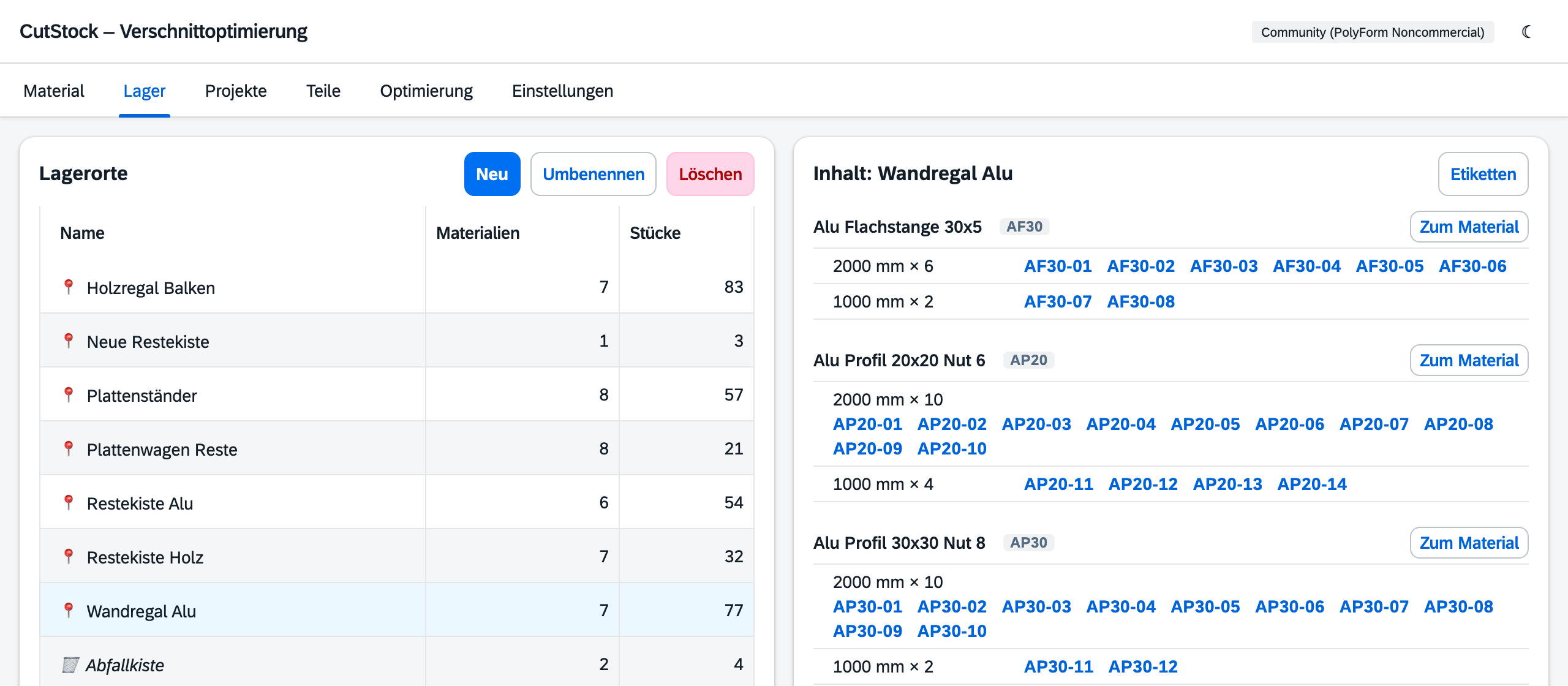
Lagerorte
Lagerorte sind eine feste Liste (Regal, Plattenwagen, Restekiste …). Jedes Material liegt an genau einem Lagerort, alle seine Stücke liegen dort. Optional bekommt ein Material einen eigenen Ort für Reste – beim Sägen entstandene Reste liegen in der Praxis oft woanders als die vollen Längen (Stangen an der Wand, Reste in der Kiste darunter).
- Neu legt einen Lagerort an.
- Umbenennen (oder Doppelklick) ändert den Namen in einem Schritt – alle Materialien zeigen danach den neuen Namen.
- Löschen: Ein leerer Lagerort wird sofort gelöscht. Liegt dort noch Material, fragt CutStock, an welchen Ort es stattdessen soll. Der letzte Lagerort lässt sich nicht löschen.
Es gibt immer mindestens einen Lagerort; beim ersten Start legt CutStock „Lager“ an.
Welcher Lagerort zu einem Material gehört, stellt man im Material-Dialog ein (Reiter Material → Bearbeiten → Lagerort und Lagerort für Reste). Dort gibt es auch „+ Neuer Lagerort …“, um einen Ort direkt beim Anlegen eines Materials zu erstellen.
Inhalt eines Lagerorts
Rechts stehen die Materialien am gewählten Ort, je Maß mit Anzahl und den Stück-Codes. „nur Reste“ heißt: An diesem Ort liegen nur die Reste des Materials (sein Reste-Ort). Mit 🔒 markierte Stücke sind von einem gespeicherten Plan reserviert.
- Code anklicken öffnet das Stück: Notiz ändern oder Entnehmen …
- Zum Material springt in den Reiter Material zu diesem Material.
- Etiketten druckt für jedes Stück an diesem Ort ein Etikett – praktisch, um ein Regal neu zu beschriften.
Stück entnehmen
Wird ein Stück ohne Plan aus dem Lager genommen (verkauft, für etwas anderes verbraucht, defekt), öffnet man es und wählt Entnehmen … mit einem Grund:
| Grund | Bedeutung |
|---|---|
| Verbraucht | für etwas anderes verwendet |
| Verkauft / abgegeben | hat die Werkstatt verlassen |
| Defekt, entsorgt | unbrauchbar, weggeworfen |
| In die Abfallkiste | liegt jetzt ohne Code in der Abfallkiste (wenn eingeschaltet) |
Ist das Stück von einem Plan reserviert, weist CutStock darauf hin – der Mensch entscheidet. Wird es trotzdem entnommen, zeigt der Plan danach „Nicht mehr im Lager: AP40-07 – ggf. neu optimieren“.
Beim Sägen nach Plan muss man nichts entnehmen: Das Abhaken im Reiter Optimierung trägt das Stück aus und bucht Reste ein.
Abfallkiste
Abschnitte, die kleiner als das Mindest-Restmaß des Materials sind, werden normalerweise weggeworfen. Mit Einstellungen → Lager → „Abfallstücke in der Abfallkiste aufheben“ führt CutStock sie stattdessen in der Abfallkiste – zur Übersicht, falls einmal ein Projekt mit kleinen Teilen kommt.
- Untergrenze („Abfall erst ab …“): Kleinere Abschnitte werden trotzdem weggeworfen. Bei Platten zählt die schmalere Seite.
- Abfall hat keinen Code und kein Etikett, nur Material, Maß und Anzahl. In der Werkstatt schreibt man die Länge einfach mit Stift aufs Stück.
- Die Optimierung verwendet die Abfallkiste nicht.
- Im Schnittplan und im PDF steht bei jedem Abschnitt, wohin er gehört: zurück ins Lager, in die Abfallkiste oder wegwerfen.
- 1 entnehmen nimmt ein Stück aus der Kiste, Wegwerfen leert die Kiste für ein Material, Kiste leeren leert sie ganz.
- Im Reiter Material steht über dem Bestand „+ n in der Abfallkiste“, wenn dort etwas von diesem Material liegt.
Beim Ausschalten bleibt der Inhalt der Kiste erhalten; die Kiste wird angezeigt, solange etwas darin liegt.
Lagerjournal
Jede Lagerbuchung wird protokolliert – Zugang, Entnahme (mit Grund), gesägt nach Plan, Rest
eingebucht, Abfall, Änderungen an Lagerorten –, egal ob sie aus der Oberfläche oder per
REST-API kommt. Abrufbar ist das Journal derzeit über die API (GET /api/journal).
Reiter „Projekte“
Links die Projekte, rechts die Teile des gewählten Projekts.
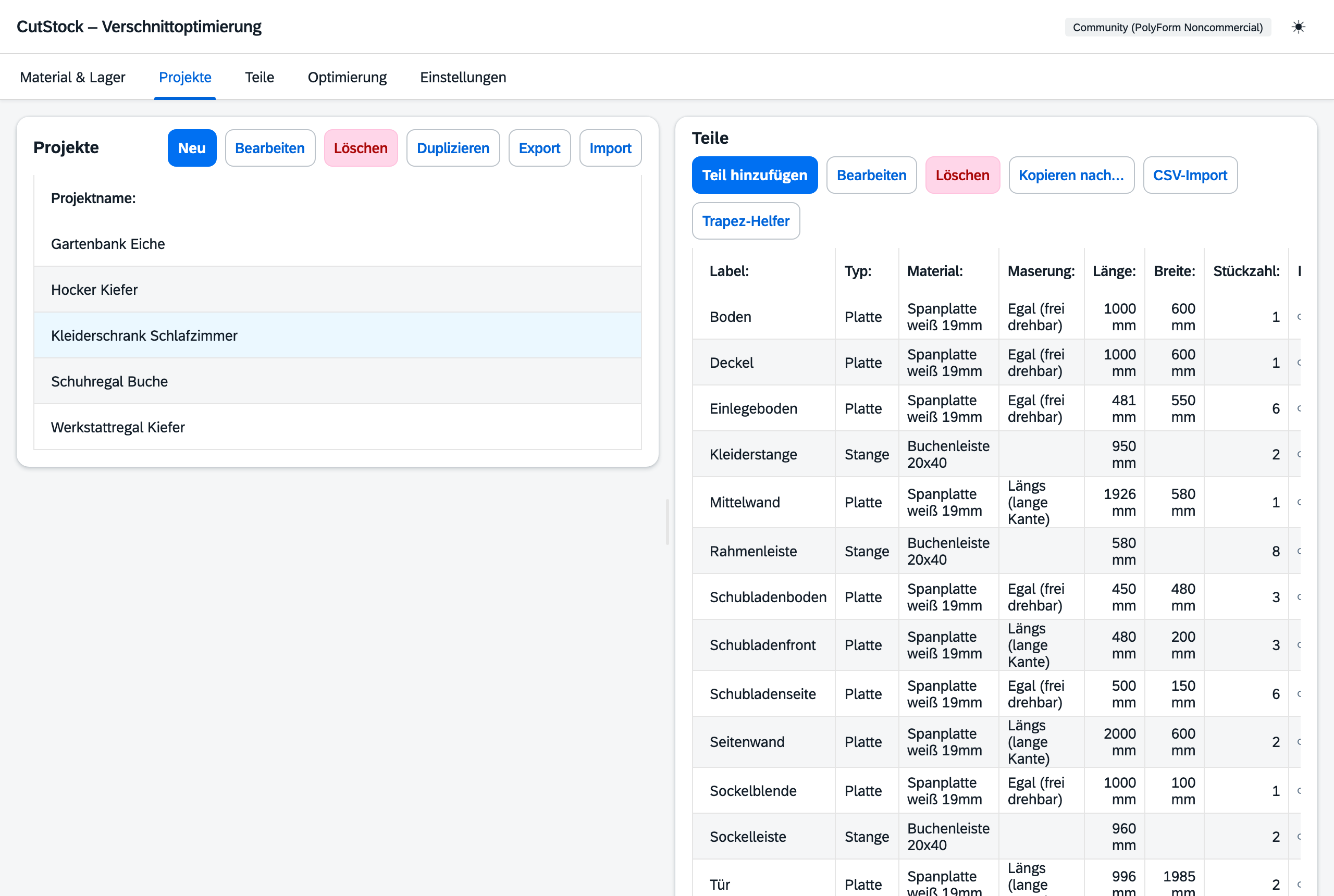
Projekte
- Neu, Bearbeiten, Löschen, Duplizieren wie gewohnt.
- Anzahl Exemplare: Wird ein Projekt mehrfach gebaut, genügt die Anzahl am Projekt – alle Exemplare werden gemeinsam optimiert.
- Import/Export als JSON, Teilelisten-Import aus CSV.
- Ein Hinweis „Sammelplan“ markiert Projekte, die in einem gemeinsamen Plan stecken (siehe Optimierung); „Schnittliste“ markiert Listen aus dem Reiter Teile.
Teile
Jedes Teil hat Label, Typ, Material, Maße, Stückzahl (je Exemplar) und Maserungsrichtung (egal, längs, quer). Der Fortschritt zeigt, wie viele schon gesägt sind.
Im Dialog „Teil bearbeiten“ lässt sich der Regal-Vorrat von Hand korrigieren („Im Regal“), etwa nach einer Inventur.
Reiter „Teile“
Der Reiter zeigt die Teile aller Projekte, filterbar nach Material und Projekt, mit offener Stückzahl und Regal-Vorrat.
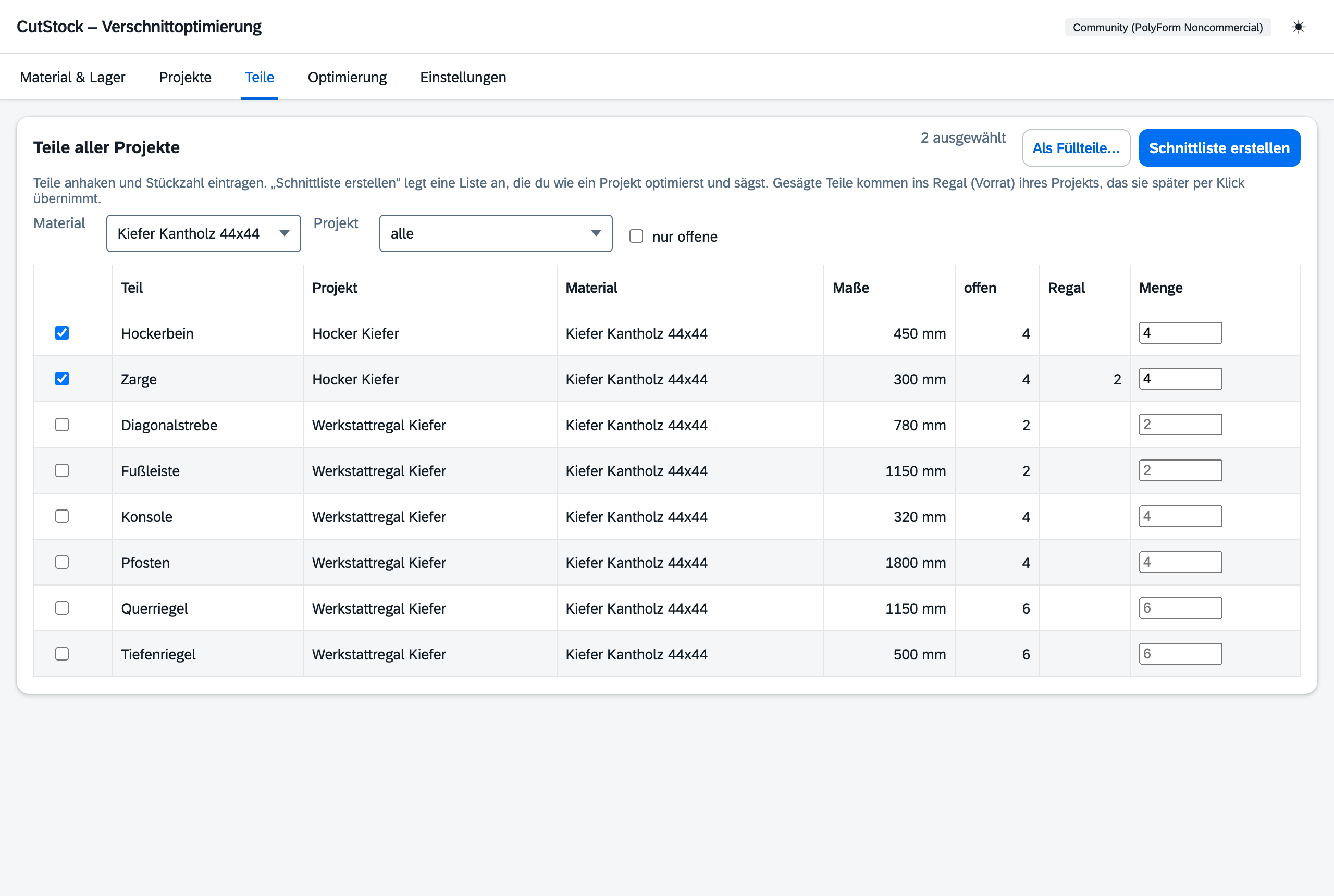
Schnittliste erstellen
Teile anhaken, Menge eintragen und Schnittliste erstellen: Es entsteht eine Schnittliste, die im Reiter Projekte erscheint und wie ein Projekt optimiert, gesägt und gedruckt wird. Abgehakte Teile kommen ins Regal (Vorrat) ihres Herkunftsprojekts, das sie später per Klick übernimmt. Ist alles gesägt, bietet CutStock an, die Liste zu löschen. Beim Duplizieren bleibt eine Schnittliste eine Schnittliste.
Als Füllteile
Als Füllteile … nimmt die angehakten Teile als Füllteile in den Plan eines anderen Projekts mit (siehe Optimierung → Füllteile).
Regal-Vorrat
Fertig gesägte Teile auf Vorrat. Sie entstehen über Füllteile und Schnittlisten und werden im Reiter Optimierung beim Projekt mit einem Klick als gesägt übernommen. Korrigieren lässt sich der Vorrat im Dialog „Teil bearbeiten“.
Reiter „Optimierung“
Hier entstehen die Schnittpläne – und hier wird beim Sägen abgehakt.
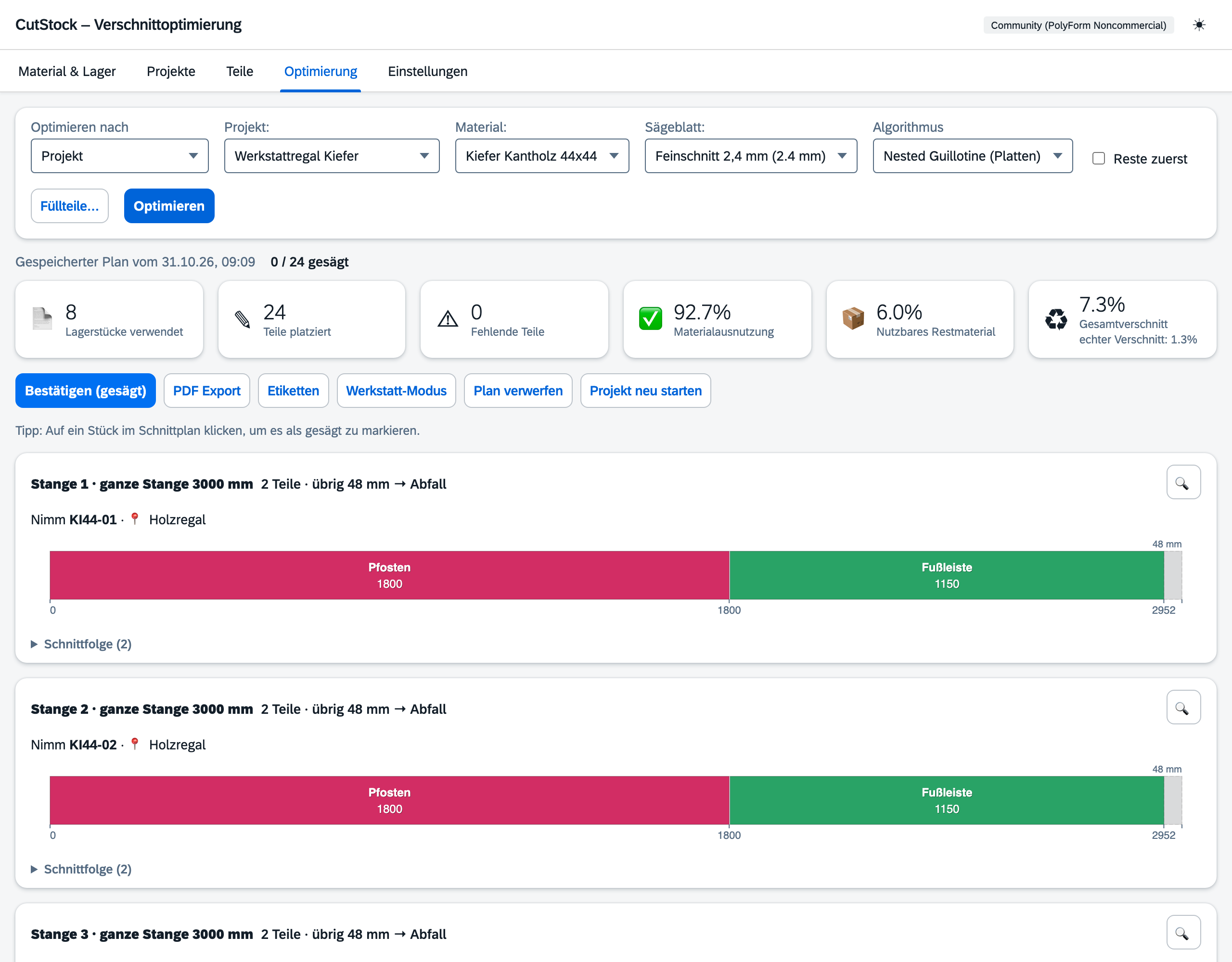
Optimieren
Projekt, Material, Sägeblatt und Algorithmus wählen, dann Optimieren.
- Algorithmen: Schnell (Greedy), Nested Guillotine (intelligente Schnittrichtung), Gründlich (genetischer Algorithmus).
- Reste zuerst: erst nur Reste verplanen, dann ganze Stangen/Platten.
- Max. je Stange: höchstens so viele Teile auf eine Stange – lässt Platz für Füllteile.
Jede Berechnung wird als Plan gespeichert. Der Plan reserviert seine noch nicht angefangenen Stücke, andere Projekte verplanen sie nicht (abschaltbar unter Einstellungen → Lager). Hinweise erscheinen, wenn sich Teile oder Material seit der Berechnung geändert haben oder ein eingeplantes Stück nicht mehr im Lager ist (mit Code, z. B. „Nicht mehr im Lager: AP40-07“).
Der Plan
Jede Stange/Platte hat eine Kopfzeile: was man in die Hand nimmt („Nimm AP40-07 · Wandregal Alu“), wie viele Teile darauf liegen und wohin jeder Abschnitt gehört:
- zurück ins Lager – ab dem Mindest-Restmaß; der größte Rest behält den Code des Bretts, er liegt danach am Reste-Ort des Materials,
- in die Abfallkiste – kleiner, aber über der Untergrenze, wenn die Abfallkiste eingeschaltet ist (siehe Lager),
- wegwerfen – alles andere.
Ein Klick auf ein Teil im Plan hakt es als gesägt ab. Beim ersten Teil eines Bretts wird das Stück aus dem Lager ausgetragen, Reste werden eingebucht, Abfall kommt in die Abfallkiste. Zurücknehmen macht das wieder rückgängig.
Weitere Knöpfe: Bestätigen (gesägt) für alles, PDF Export, Etiketten, Werkstatt-Modus, Plan verwerfen (gibt reservierte Stücke frei), Projekt neu starten (Fortschritt auf 0, Lager bleibt).
Platten
2D-Guillotine-Packing: Alle Schnitte gehen von Kante zu Kante, so dass Reste Rechtecke bleiben. Die nummerierte Schnittfolge unter jedem Plan sagt genau, wo gesägt wird – die Sägeblattbreite ist eingerechnet.
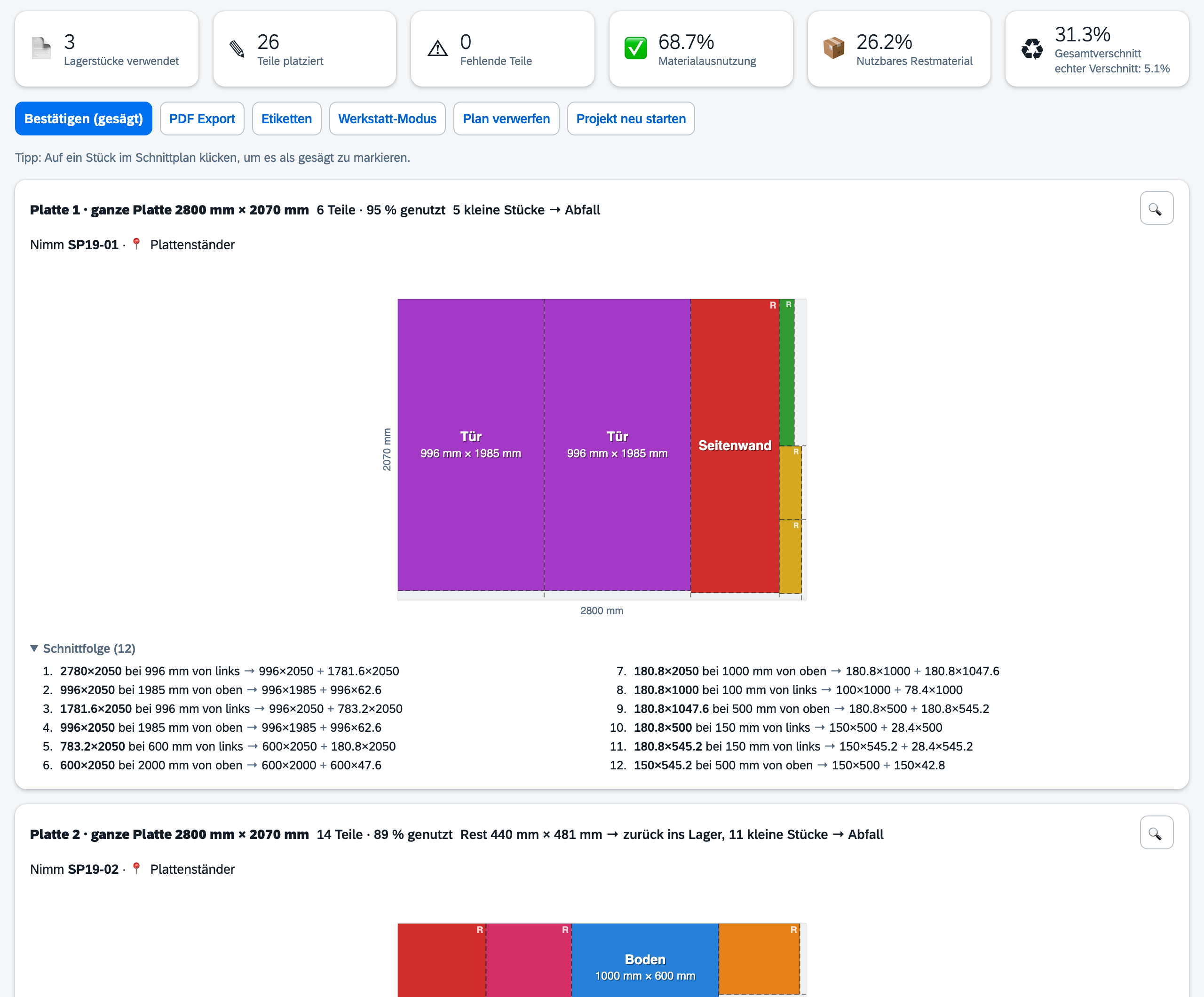
Füllteile
Bleibt am Ende einer Stange oder auf einer Platte Abfall, füllt CutStock ihn mit Teilen aus anderen Projekten auf (Füllteile …). Es wird nie mehr Material verbraucht. Füllteile sind schraffiert, tragen ihr Herkunftsprojekt und kommen gesägt in den Regal-Vorrat ihres Projekts.

Sammelplan
Wird dasselbe Material in mehreren Projekten gebraucht: „Optimieren nach: Material (Sammelplan)“, Material wählen, Projekte anhaken. Vergleichen zeigt die Ersparnis gegenüber getrennten Plänen. Jedes Projekt bekommt eine eigene Farbe; abgehakte Teile zählen in ihrem Projekt.
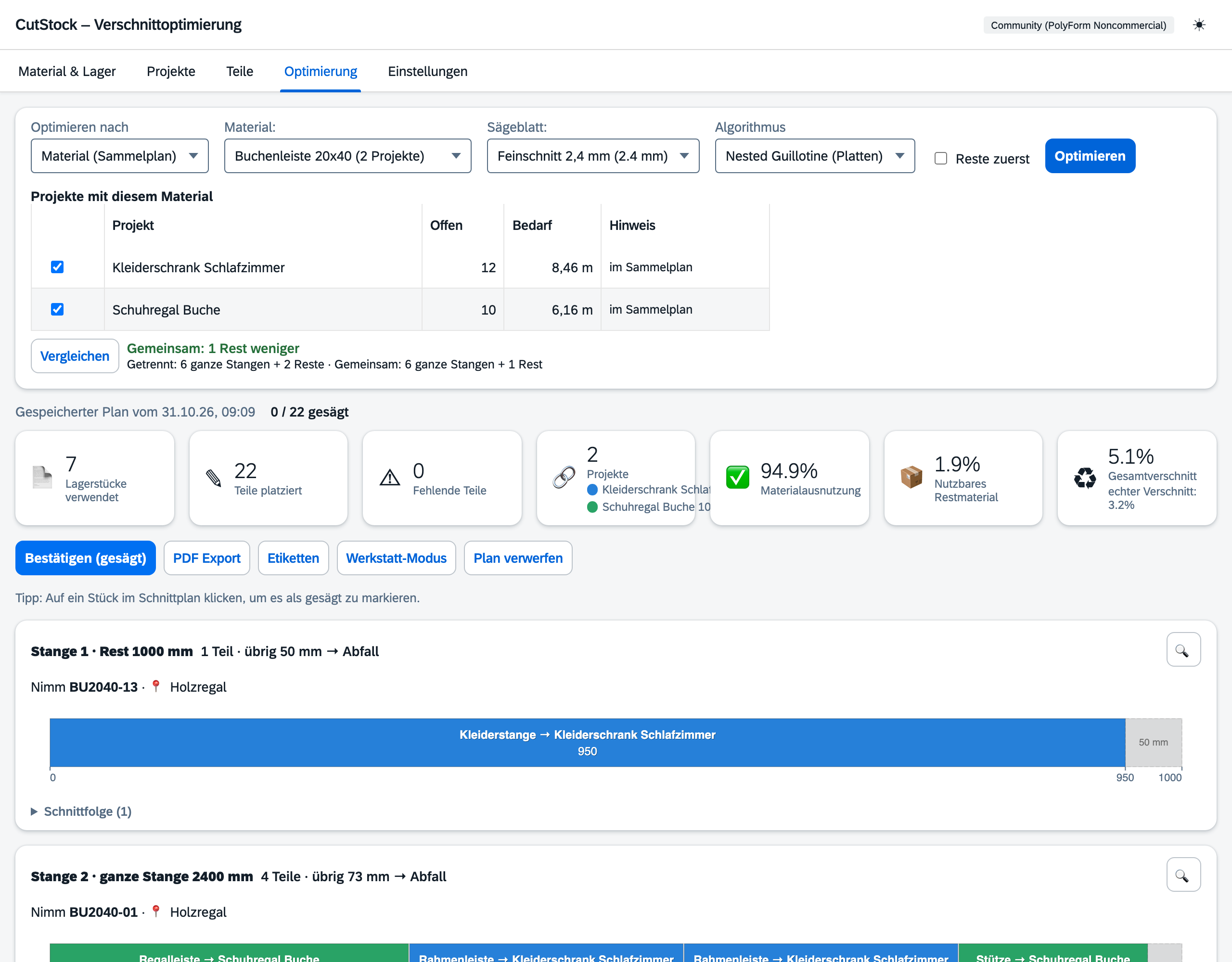
Materialbedarf
Reicht der Bestand nicht, zeigt CutStock eine Einkaufsliste; per Klick lässt sie sich direkt ins Lager übernehmen.
Werkstatt-Modus
Vollbild fürs Tablet an der Säge: eine Stange/Platte pro Seite mit Stück-Code und Lagerort, große Touch-Ziele, Fortschritt, „Als Nächstes“-Markierung. Entstandene Reste werden mit ihrem Code angezeigt und können gleich als Etikett gedruckt werden.
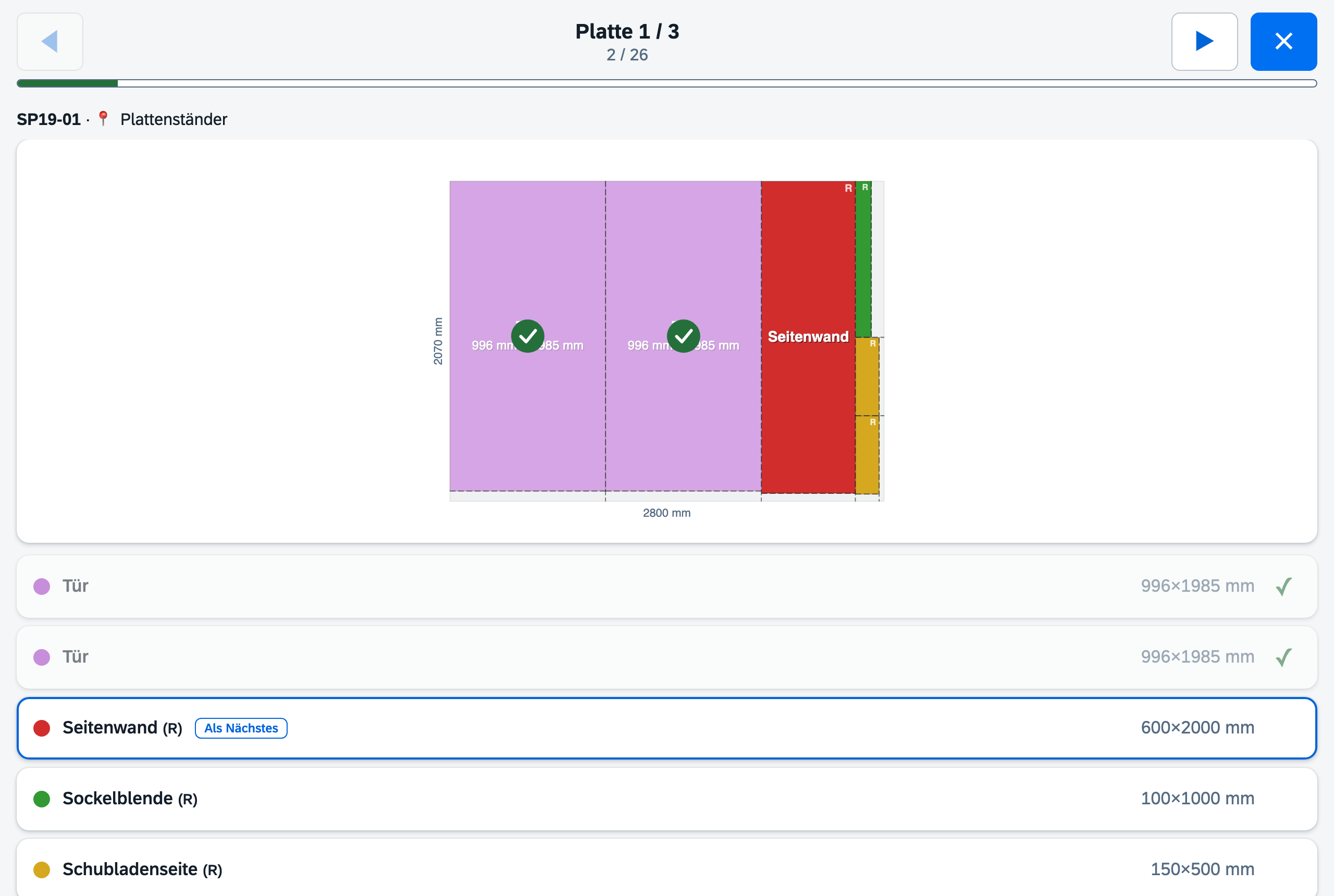
Teileliste mit Anzahl, Materialbedarf mit Stück-Codes und Lagerort, gleiche Schnittmuster zusammengefasst; bei jedem Muster steht, wohin die Abschnitte gehören.
Reiter „Einstellungen“
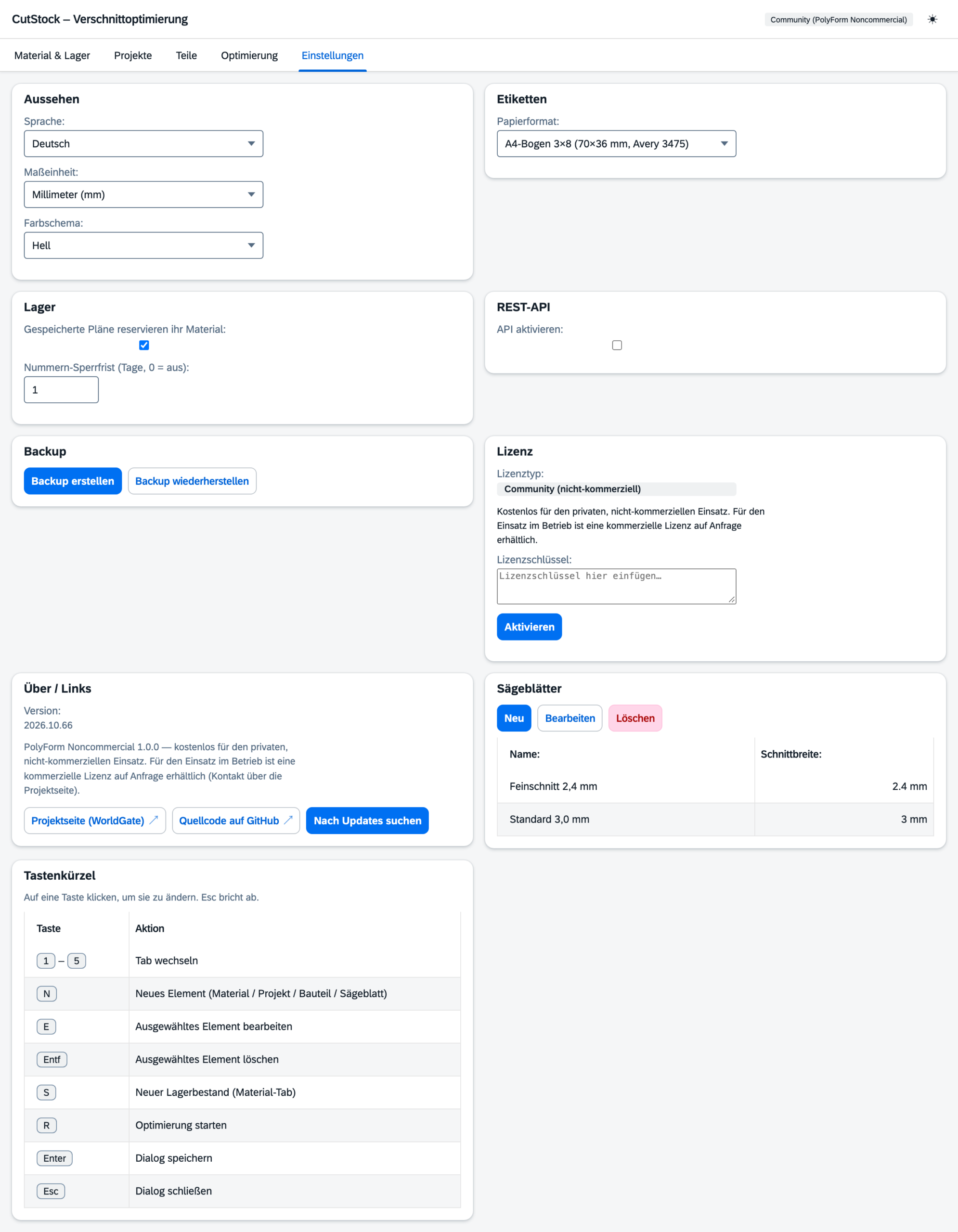
| Bereich | Einstellungen |
|---|---|
| Aussehen | Sprache (Deutsch, English, Français, Italiano), Maßeinheit (mm/cm), Farbschema (Auto, hell, dunkel) |
| Etiketten | Papierformat: A4-Bögen (z. B. Avery 3475/L7160) oder Etikettendrucker, freie Maße |
| Lager | Pläne reservieren ihr Material – eingeplante Stücke werden von anderen Projekten nicht verplant |
| Nummern-Sperrfrist – frei gewordene Stücknummern erst nach so vielen Tagen neu vergeben (0 = sofort) | |
| Abfallstücke in der Abfallkiste aufheben – Abschnitte unter dem Mindest-Restmaß kommen in die Abfallkiste statt in den Müll | |
| Abfall erst ab … – kleinere Abschnitte werden trotzdem weggeworfen (Platten: schmalere Seite) | |
| REST-API | API aktivieren, Port, API-Key (siehe REST-API) |
| Backup | Datenbank + Einstellungen als ZIP sichern bzw. wiederherstellen |
| Lizenz | Lizenzstatus und Lizenzschlüssel |
| Sägeblätter | Name und Schnittbreite (Kerf) |
| Tastenkürzel | Taste anklicken, neue Taste drücken |
Feste Tasten: 1–6 wechseln die Reiter, Enter speichert einen Dialog, Esc schließt ihn.